
آموزش ثبت مرسوله در افزونه هیروپست برای فروشگاههای ووکامرسی
با افزایش سفارشهای فروشگاه اینترنتی، ثبت دستی اطلاعات گیرنده، ایجاد مرسوله و ارسال کد رهگیری به کاری زمانبر تبدیل میشود. اتصال ووکامرس به هیروپست، مسیر مدیریت ارسال را سادهتر میکند و از ورود چندباره اطلاعات جلوگیری میکند. در این راهنما، آموزش افزونه هیروپست، تنظیم اتصال و مدیریت مرسولهها را یاد میگیرید. با سامانه پستی هیروپست همراه باشید.

افزونه هیروپست برای ووکامرس چیست و چه امکاناتی دارد؟
ووکامرس سفارشهای فروشگاه را مدیریت میکند، هیروپست نیز بستری برای مدیریت ارسال و رهگیری مرسولهها فراهم میآورد. اتصال این دو سامانه، در صورت پشتیبانی روش اتصال از قابلیتهای موردنیاز، انتقال اطلاعات سفارش و ثبت مرسوله را سادهتر میکند.
مهمترین امکانات این اتصال عبارتاند از:
- انتقال اطلاعات گیرنده و سفارش
- ثبت مرسوله در پنل پستی
- دریافت کد رهگیری
- مشاهده وضعیت ارسال
- چاپ برچسب پستی
هیروپست از روشهای اتصال نرمافزاری برای تبادل اطلاعات فروشگاه و سامانه ارسال پشتیبانی میکند. برای آشنایی بیشتر با امکانات آن، مقاله امکانات پنل پستی برای فروشگاه های اینترنتی را بخوانید.
پیشنیازهای نصب و فعالسازی افزونه هیروپست
پیش از نصب افزونه، چند مورد را آماده کنید تا فرایند راهاندازی بدون اختلال پیش برود.
- وردپرس و ووکامرس: هر دو باید نصب و فعال باشند و بخش سفارشهای فروشگاه بدون خطا کار کند.
- حساب هیروپست: برای استفاده از خدمات پنل، حساب کاربری فعال و دسترسی لازم به سرویس اتصال ضروری است.
- فایل افزونه: نسخه معتبر را از منبع رسمی دریافت کنید. اگر فایل نصب در دسترس نیست، از پشتیبانی هیروپست درباره روش دریافت آن سؤال کنید.
- اطلاعات فرستنده: نام فروشگاه، شماره تماس، نشانی مبدأ و کد پستی را آماده داشته باشید.
- نسخه پشتیبان: پیش از نصب، از فایلها و پایگاه داده سایت نسخه پشتیبان تهیه کنید. همچنین سازگاری نسخه افزونه با وردپرس، ووکامرس و PHP سرور را طبق مستندات رسمی بسنجید.
آموزش نصب افزونه هیروپست در ووکامرس
پس از آمادهسازی پیشنیازها، مراحل نصب را از پیشخوان وردپرس آغاز کنید.
مرحله اول: ورود به پیشخوان
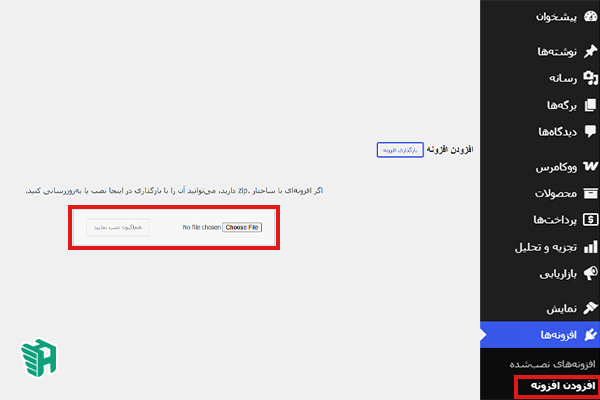
وارد مدیریت وردپرس شوید و از منوی افزونهها ، گزینه افزودن افزونه تازه را باز کنید.
مرحله دوم: بارگذاری فایل
اگر فایل ZIP افزونه را دریافت کردهاید، گزینه بارگذاری افزونه را بزنید، فایل را بارگذاری کنید و نصب را آغاز کنید. اگر افزونه در مخزن وردپرس منتشر شده باشد، جستوجوی نام آن نیز راه دیگری برای نصب است.
مرحله سوم: فعالسازی افزونه هیروپست
پس از پایان نصب، روی «فعالکردن افزونه» کلیک کنید. سپس در فهرست افزونههای نصبشده، فعال بودن آن را بسنجید.
مرحله چهارم: ورود به تنظیمات
در پیشخوان به دنبال بخش اختصاصی هیروپست بگردید. محل این بخش به نسخه افزونه بستگی دارد و ممکن است در منوی اصلی یا تنظیمات ووکامرس قرار گرفته باشد. اگر افزونه نصب نشد یا پس از فعالسازی خطا نمایش داده شد، سازگاری نسخهها، کامل بودن فایل و گزارش خطای سرور را کنترل کنید. نام گزینهها و مسیر دقیق نصب باید براساس مستندات نسخه فعلی افزونه تعیین شود.
تنظیمات اولیه افزونه هیروپست برای اتصال به فروشگاه
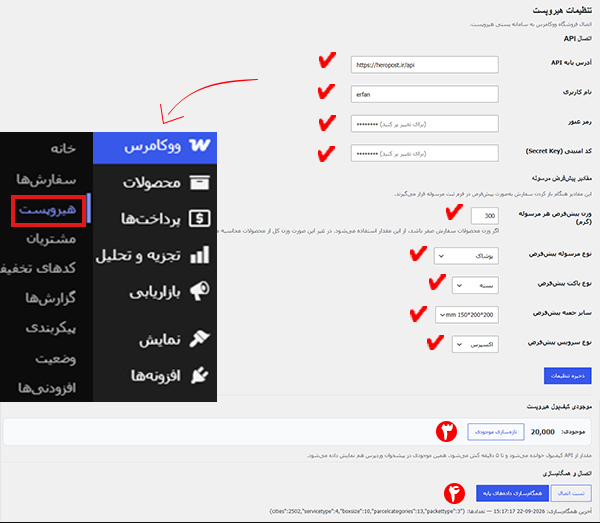
پس از نصب و فعالسازی افزونه هیروپست، وارد پیشخوان وردپرس شوید. از منوی ووکامرس به بخش تنظیمات هیروپست بروید. در این قسمت میتوانید اطلاعات اتصال فروشگاه به پنل هیروپست را ثبت کنید و تنظیمات اولیه مربوط به ارسال سفارشها را انجام دهید.
۱. ثبت اطلاعات اتصال به پنل هیروپست
برای برقراری ارتباط بین فروشگاه و پنل هیروپست، اطلاعات زیر را در بخش تنظیمات وارد کنید:
- آدرس پایه API: آدرس ارتباطی سرویس هیروپست برای تبادل اطلاعات بین افزونه و پنل.
- نام کاربری: نام کاربری حساب فروشگاه در پنل هیروپست.
- رمز عبور: رمز عبور همان حساب کاربری برای احراز هویت و برقراری اتصال.
این اطلاعات باید با مشخصات حساب فروشگاه در پنل هیروپست مطابقت داشته باشند تا افزونه بتواند بهدرستی با پنل ارتباط برقرار کند.
۲. تعیین مقادیر پیشفرض مرسوله
در همین بخش میتوانید مشخصات اولیه مرسولهها را تعیین کنید. این مقادیر هنگام ثبت سفارش و ایجاد مرسوله بهعنوان تنظیمات پیشفرض استفاده میشوند و در صورت نیاز میتوانید آنها را برای هر سفارش تغییر دهید. مهمترین گزینهها عبارتاند از:
- وزن مرسوله: وزن پیشفرض بسته ارسالی
- نوع مرسوله: نوع بستهبندی یا مرسوله بر اساس گزینههای موجود در افزونه
- سایز جعبه: ابعاد یا اندازه پیشفرض جعبه برای ارسال کالاها
- سرویس ارسال پیشفرض: انتخاب سرویس پستی که معمولاً برای ارسال سفارشها استفاده میکنید.
بهتر است این مقادیر را متناسب با شرایط معمول بستهبندی و ارسال فروشگاه تنظیم کنید تا هنگام ثبت سفارش، نیازی به وارد کردن مکرر اطلاعات تکراری نداشته باشید.
۳. بهروزرسانی موجودی پنل و همگامسازی اطلاعات
در بخش تنظیمات هیروپست، امکان بهروزرسانی مقدار موجودی پنل، بررسی وضعیت اتصال و تست ارتباط افزونه با سامانه هیروپست نیز وجود دارد. از این قابلیتها استفاده کنید تا از برقرار بودن ارتباط بین فروشگاه و پنل و هماهنگی اطلاعات اطمینان حاصل کنید.
۴. تست اتصال و بررسی عملکرد افزونه
پس از وارد کردن اطلاعات و اعمال تنظیمات، اتصال افزونه را با استفاده از گزینه تست اتصال بررسی کنید. سپس یک سفارش آزمایشی در فروشگاه ثبت کنید و مراحل انتقال اطلاعات آن را بسنجید.
در نهایت وارد حساب کاربری خود در سایت اصلی هیروپست شوید و بخش سفارشها را بررسی کنید. سفارش آزمایشی باید در پنل نمایش داده شود. همچنین اطلاعاتی مانند مشخصات گیرنده، نشانی، اقلام سفارش و وزن مرسوله را با اطلاعات ثبتشده در ووکامرس تطبیق دهید. اگر سفارش در پنل هیروپست نمایش داده نشد، ابتدا آدرس API، نام کاربری و رمز عبور و وضعیت اتصال را دوباره بررسی کنید. برای رفع مشکلات احتمالی و آشنایی با جزئیات بیشتر، میتوانید آموزش اتصال فروشگاه اینترنتی به پنل پستی را مطالعه کنید.
چگونه سفارشهای ووکامرس را با هیروپست مدیریت کنیم؟
پس از اتصال افزونه به پنل هیروپست، سفارشهای ثبتشده در فروشگاه ووکامرس در بخش سفارشها قابل مشاهده هستند. برای آمادهسازی هر سفارش و ارسال آن به اداره پست، وارد جزئیات سفارش موردنظر شوید و مراحل زیر را دنبال کنید.
۱. تکمیل اطلاعات مرسوله
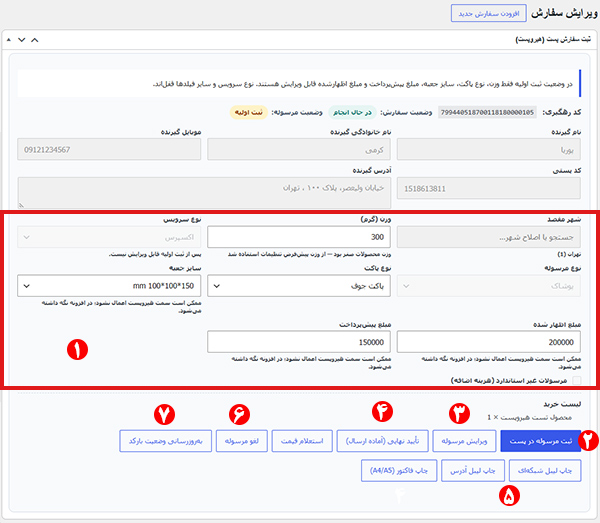
در صفحه جزئیات سفارش، اطلاعات مربوط به بسته ارسالی را تکمیل کنید. این اطلاعات شامل موارد زیر است:
- وزن مرسوله
- نوع سرویس پستی
- نوع مرسوله
- نوع پاکت و سایز آن
اطلاعات را با توجه به محتویات بسته و شیوه ارسال انتخاب کنید. همچنین پیش از ثبت مرسوله میتوانید با استفاده از گزینه استعلام قیمت، هزینه ارسال را بر اساس مشخصات بسته محاسبه کنید.
۲. ثبت اولیه مرسوله و دریافت کد رهگیری
پس از تکمیل اطلاعات، روی گزینه ثبت مرسوله در پست کلیک کنید. در این مرحله اطلاعات بسته برای ثبت اولیه ارسال میشود، وضعیت سفارش به «ثبت اولیه» تغییر میکند و یک کد رهگیری برای مرسوله صادر میشود.
۳. ویرایش اطلاعات مرسوله در صورت نیاز
اگر پس از ثبت اولیه متوجه اشتباهی در اطلاعات بسته شدید، میتوانید مشخصات را اصلاح کنید و گزینه ویرایش مرسوله را بزنید. توجه داشته باشید که امکان ویرایش اطلاعات فقط تا زمانی وجود دارد که وضعیت مرسوله در حالت «ثبت اولیه» باشد. پس از تأیید نهایی، امکان استفاده از این قابلیت وجود ندارد.
۴. تأیید نهایی و ارسال اطلاعات به اداره پست
پس از بررسی مجدد اطلاعات و اطمینان از صحت مشخصات مرسوله، گزینه تأیید نهایی را انتخاب کنید. با انجام این مرحله، اطلاعات مرسوله بهصورت نهایی به اداره پست ارسال میشود و دیگر امکان ویرایش یا لغو آن از طریق افزونه وجود ندارد. پس از تأیید نهایی، پیامک حاوی کد رهگیری بهصورت خودکار برای خریدار ارسال میشود تا بتواند وضعیت مرسوله خود را پیگیری کند.
۵. چاپ و نصب لیبل پستی
در مرحله بعد، لیبل پستی سفارش را چاپ کنید و آن را روی بسته بچسبانید. دقت کنید که بارکد و اطلاعات درجشده روی لیبل خوانا باشند تا در فرایند پذیرش و پردازش مرسوله مشکلی ایجاد نشود.
۶. لغو مرسوله در صورت نیاز
اگر مشتری سفارش خود را لغو کرده یا به هر دلیل تصمیم به لغو ارسال گرفتهاید، میتوانید از گزینه لغو مرسوله استفاده کنید. این امکان فقط تا زمانی فعال است که وضعیت مرسوله «ثبت اولیه» باشد. بنابراین، پیش از تأیید نهایی اطلاعات، از قطعی بودن ارسال سفارش اطمینان حاصل کنید.
۷. بهروزرسانی وضعیت بارکد و همگامسازی اطلاعات
گاهی ممکن است وضعیت نمایشدادهشده برای مرسوله در افزونه با آخرین وضعیت ثبتشده در سامانه اداره پست مطابقت نداشته باشد. در چنین شرایطی، از گزینه بهروزرسانی وضعیت بارکد استفاده کنید تا اطلاعات مرسوله با وضعیت ثبتشده در سامانه پستی همگامسازی شود.
برای آشنایی با مراحل ثبت ارسال، راهنمای آموزش ثبت مرسوله در پنل هیروپست را بخوانید.
چگونه کد رهگیری و وضعیت مرسوله را پیگیری کنیم؟
پس از ثبت مرسوله، کد رهگیری شناسهای است که امکان دنبال کردن مسیر بسته را فراهم میکند. برای دریافت آخرین اطلاعات، وارد پنل هیروپست شوید و از بخش «سفارشات» به صفحه همه سفارشات بروید. سفارش موردنظر را باز کنید و جزئیات وضعیت آن را ببینید. اگر وضعیت نمایشدادهشده بهروز نیست، از گزینه بهروزرسانی وضعیت سفارش استفاده کنید. پس از تحویل بسته به شرکت پست نیز سامانه رهگیری مربوط به آن، اطلاعات مراحل جابهجایی را نمایش میدهد.
جدول زیر مفهوم چند وضعیت متداول مرسوله را نشان میدهد:
| وضعیت مرسوله | مفهوم |
|---|---|
| ثبت اولیه | اطلاعات مرسوله در سامانه ثبت شده است. |
| پذیرش | بسته به شبکه حملونقل تحویل داده شده است. |
| در حال انتقال | مرسوله میان مراکز پستی جابهجا میشود. |
| توزیع | بسته برای تحویل به گیرنده در مسیر توزیع قرار دارد. |
| تحویلشده | تحویل بسته در سامانه ثبت شده است. |
| دارای مشکل | مانعی در فرایند تحویل وجود دارد. |
اگر کد رهگیری صادر نشده است، ابتدا نتیجه ثبت مرسوله را در پنل بخوانید. از ثبت دوباره همان سفارش پیش از روشن شدن وضعیت درخواست قبلی خودداری کنید، زیرا احتمال ایجاد مرسوله تکراری وجود دارد. در صورت تداوم خطا، شناسه سفارش و متن پیام خطا را برای پشتیبانی هیروپست بفرستید. برای یادگیری مراحل پیگیری، مقاله نحوه پیگیری بسته پستی را مطالعه کنید.
جمعبندی
برای فعالسازی افزونه هیروپست در ووکامرس، ابتدا نسخه معتبر افزونه را نصب کنید، اطلاعات اتصال را طبق مستندات رسمی ثبت کنید و انتقال یک سفارش آزمایشی را بسنجید. پس از ثبت موفق مرسوله، کد رهگیری را دریافت کنید و وضعیت ارسال را تا تحویل نهایی دنبال کنید. استفاده از سامانه پستی هیروپست و آشنایی با خدمات لجستیک هوشمند به فروشگاهها کمک میکند فرایند ارسال سفارشها را با نظم بیشتری مدیریت کنند. پیش از راهاندازی نهایی نیز از پشتیبانی هیروپست درباره نسخه فعلی افزونه و امکانات اتصال آن راهنمایی بگیرید.
مقالات مرتبط:
» کاربرد پنل پستی برای فروشندگان دیجیکالا و مارکتپلیسها
» پنل پستی برای اینستاگرامشاپها چه کاربردی دارد؟
» آموزش پیگیری مرسوله با پنل پستی هیروپست از ثبت تا رهگیری
» آموزش ثبت مرسوله در پنل هیروپست برای کسب و کارها
» پنل پستی یا مراجعه به اداره پست کدام روش برای کسبوکار بهتر است؟
پاسخ دهید
آدرس ایمیل و شماره موبایل شما منتشر نخواهد شد. قسمت های مورد نیاز علامت گذاری شده اند