

آموزش ثبت مرسوله در پنل هیروپست برای کسب و کارها + راهنمای گامبهگام
بخش بزرگی از مشکلات ارسال، پیش از آنکه بسته از انبار خارج شود شکل میگیرد: نشانی ناقص، کد پستی ناهماهنگ یا وزنی که با واقعیت نمیخواند. به همین دلیل ثبت دقیق مرسوله، مهمترین گام در فرایند ارسال است. در هیروپست این کار با یک روال مشخص انجام میشود و این راهنما همان روال را شرح میدهد. اگر برای نخستین بار سراغ آموزش پنل هیروپست آمدهاید، از آمادهسازی اطلاعات تا دریافت کد رهگیری همراه شما هستیم. فروشگاههایی که حجم سفارش بالایی دارند هم در ادامه با روش اتصال از طریق افزونه و API آشنا میشوند.
قبل از ثبت مرسوله در هیروپست به چه اطلاعاتی نیاز دارید؟
ثبت مرسوله زمانی سریع و بیخطا پیش میرود که اطلاعات از پیش آماده باشد. پیش از ورود به سامانه پستی هیروپست این موارد را کنار دست داشته باشید:
- اطلاعات مبدأ: نام شما یا کسبوکارتان، شماره تماس و نشانی محلی که بسته از آنجا تحویل گرفته میشود. این نشانی باید با محل واقعی بسته یکی باشد.
- اطلاعات مقصد: نام گیرنده، شماره تماس، شهر، نشانی کامل و کد پستی. کد پستی باید با نشانی همخوانی داشته باشد، چون ناهماهنگی این دو، مرسوله را در مراحل بعد با مشکل روبهرو میکند.
- مشخصات بسته: وزن و ابعاد را بر اساس بستهبندی نهایی اندازه بگیرید. هزینه ارسال و پذیرش مرسوله به این اعداد وابسته است.
- شماره سفارش فروشگاه: وقتی چند بسته همزمان آماده ارسال هستند، این شماره کمک میکند هر مرسوله به سفارش درست خودش وصل شود.
برای ورود به پنل هم حساب کاربری لازم است. اگر هنوز ثبتنام نکردهاید، ابتدا این مرحله را کامل کنید.
آموزش ثبت مرسوله در پنل پستی هیروپست
برای ثبت مرسوله و دریافت کد رهگیری در پنل پستی هیروپست، ابتدا باید اطلاعات بسته و گیرنده را وارد کنید و سفارش را بهصورت اولیه ثبت کنید. سپس میتوانید اطلاعات ثبتشده را بررسی و در صورت نیاز ویرایش کنید یا مرسوله را بهصورت نهایی ثبت کنید. در ادامه نحوه ثبت مرسوله پستی در پنل هیروپست را توضیح میدهیم.
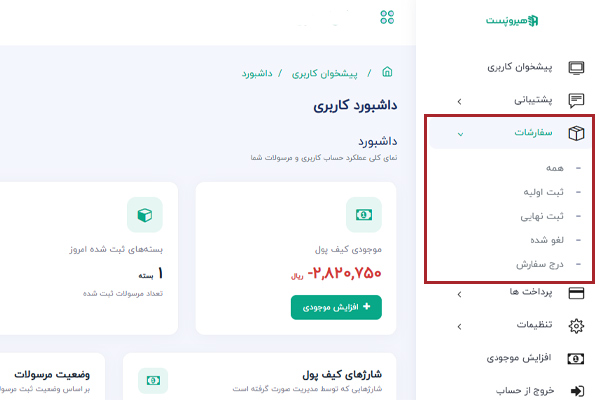
مرحله اول: ورود به پنل کاربری هیروپست
ابتدا وارد صفحه ورود به حساب کاربری هیروپست شوید و با اطلاعات حساب خود وارد پنل شوید. پس از ورود به پیشخوان، از منوی کناری بخش «سفارشات» را انتخاب کنید و از زیرمنوی آن وارد صفحه «درج سفارش» شوید تا بتوانید اطلاعات مرسوله جدید را ثبت کنید.
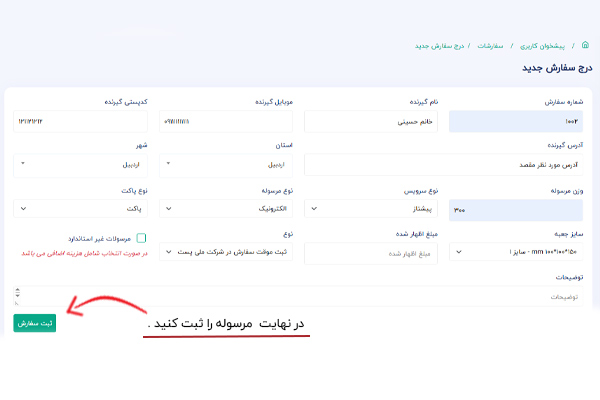
مرحله دوم: وارد کردن اطلاعات و ثبت اولیه مرسوله
در صفحه درج سفارش اطلاعات موردنیاز برای ارسال بسته را وارد کنید. این اطلاعات شامل مشخصات گیرنده، آدرس کامل، استان و شهر مقصد و وزن مرسوله است. سپس از بین روشهای ارسال موجود شامل پیشتاز، ویژه و اکسپرس، گزینه متناسب با نیاز سفارش خود را انتخاب کنید. در ادامه نوع مرسوله پستی، نوع پاکت و سایز بسته را مطابق با مرسولهای که قصد ارسال آن را دارید، مشخص کنید. پیش از ثبت سفارش، اطلاعات واردشده را بررسی کنید تا از صحت مشخصات گیرنده و جزئیات بسته مطمئن شوید. در پایان روی دکمه «ثبت سفارش» کلیک کنید. اگر اطلاعات بهدرستی وارد شده باشد، پیام «ثبت مرسوله پستی با موفقیت انجام شد» در بالای صفحه نمایش داده میشود. در این مرحله، اطلاعات مرسوله بهصورت ثبت اولیه در پنل اداره پست ثبت شده و کد رهگیری و بارکد پستی آن صادر میشود.
!!! نکته: ثبت اولیه به معنای نهایی شدن مرسوله نیست. برای تکمیل فرایند ثبت، باید جزئیات سفارش را بررسی کنید و در صورت تأیید اطلاعات، مرحله ثبت نهایی را انجام دهید.
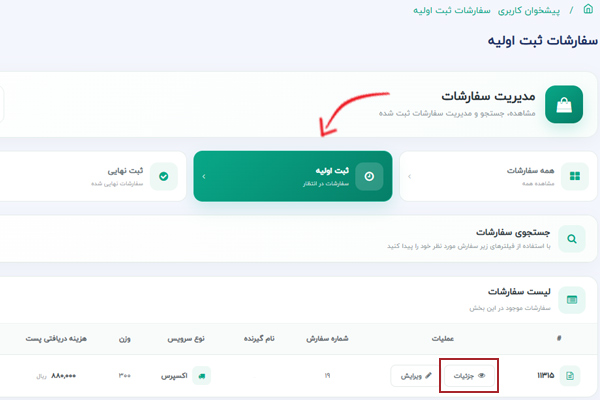
مرحله سوم: ورود به جزئیات مرسوله ثبت اولیه
برای بررسی و نهایی کردن مرسوله، از منوی «سفارشات» وارد صفحه «سفارشات ثبت اولیه» شوید. در این صفحه، مرسولههایی را مشاهده میکنید که هنوز ثبت نهایی نشدهاند.
سفارش موردنظر را در فهرست پیدا کنید و با انتخاب گزینه «جزئیات سفارش»، وارد صفحه اطلاعات مرسوله شوید. در این صفحه میتوانید اطلاعات ثبتشده را بررسی کنید و بر اساس وضعیت سفارش، برای ویرایش، حذف یا تأیید نهایی آن اقدام کنید.
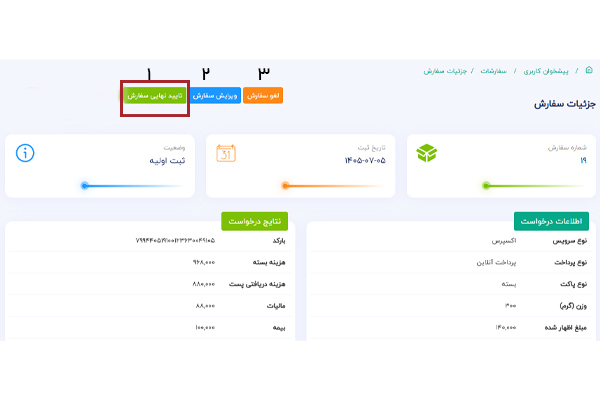
مرحله چهارم: ویرایش، حذف یا تأیید نهایی مرسوله
در صفحه جزئیات سفارش، سه عملیات اصلی برای مدیریت مرسوله ثبت اولیه در اختیار شما قرار دارد:
۱. تأیید نهایی مرسوله: اگر اطلاعات مرسوله صحیح است و آماده ارسال آن هستید، گزینه «تأیید نهایی مرسوله» را انتخاب کنید. با انجام این کار، مرسوله در پنل اداره پست نهایی میشود و امکان ویرایش یا حذف آن از طریق پنل هیروپست وجود نخواهد داشت. بنابراین، پیش از تأیید نهایی، مشخصات گیرنده، آدرس، وزن و سایر اطلاعات مهم را با دقت بررسی کنید.
۲. ویرایش اطلاعات سفارش: اگر پیش از ثبت نهایی متوجه اشتباهی در اطلاعات مرسوله شدید، از گزینه «ویرایش سفارش» استفاده کنید. با این گزینه میتوانید اطلاعات قابلویرایش را اصلاح کنید و از ثبت نهایی مرسوله با مشخصات نادرست جلوگیری کنید.
۳. حذف مرسوله: اگر مشتری از خرید خود منصرف شده است یا طبق سیاستهای فروشگاه نیازی به ارسال سفارش ندارید، میتوانید پیش از ثبت نهایی از گزینه «حذف مرسوله» استفاده کنید. پیش از حذف، از لغو قطعی ارسال آن سفارش مطمئن شوید.
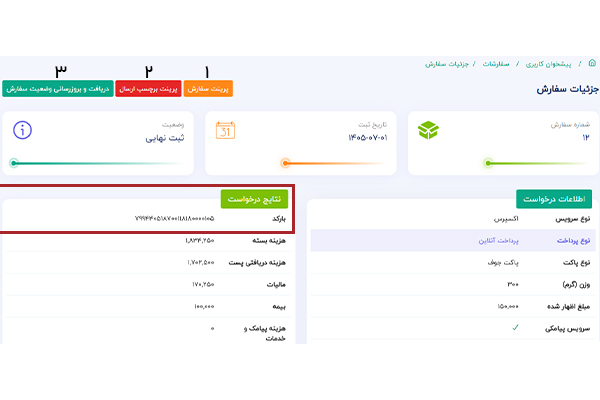
مرحله پنجم: چاپ برچسب و بارکد پستی
پس از ورود به صفحه جزئیات سفارش میتوانید برچسب مرسوله را چاپ کنید. برای این کار دو گزینه در اختیار دارید:
1- پرینت سفارش: برای چاپ اطلاعات سفارش از این گزینه استفاده کنید.
2- پرینت برچسب ارسال: با انتخاب این گزینه، برچسب ارسال مرسوله را چاپ کنید تا روی بسته قرار دهید.
امکان چاپ بارکد پستی حتی در مرحله ثبت اولیه مرسوله نیز وجود دارد. بنابراین لازم نیست حتماً منتظر تأیید نهایی بمانید. پس از چاپ، برچسب را بهدرستی روی بسته بچسبانید و مطمئن شوید بارکد و اطلاعات درجشده خوانا هستند و با مشخصات مرسوله مطابقت دارند.
مرحله ششم: دریافت و بهروزرسانی وضعیت مرسوله
3- دریافت و بهروزرسانی وضعیت سفارش: برای دریافت آخرین اطلاعات وضعیت مرسوله از اداره پست و بهروزرسانی آن در پنل هیروپست، روی این گزینه کلیک کنید. با استفاده از این قابلیت اطلاعات جدید مربوط به وضعیت ارسال مرسوله در پنل هیروپست بهروزرسانی میشود. در صورت نیاز میتوانید این عملیات را برای بررسی آخرین وضعیت مرسولههای خود انجام دهید.
!!! نکته: مرسولههای ثبت نهاییشده در بخش «سفارشات ثبت نهایی» و مرسولههای لغوشده در بخش مربوط به سفارشات لغوشده قابل مشاهده هستند. برای بررسی هر سفارش، به بخش متناسب با وضعیت آن مراجعه کنید.
مرسولههای ثبت نهاییشده یا لغوشده را از کجا ببینیم؟
پس از نهایی شدن مرسوله، سفارش از فهرست سفارشات ثبت اولیه خارج میشود و در بخش «سفارشات ثبت نهایی» قابل مشاهده خواهد بود. همچنین مرسولههای لغوشده در بخش مربوط به سفارشات لغوشده قرار میگیرند. بنابراین، برای بررسی یا پیگیری هر سفارش، کافی است به بخش متناسب با وضعیت فعلی آن مراجعه کنید.
مرحله هفتم: تحویل مرسوله به اداره پست
پس از ثبت نهایی مرسوله و چاپ برچسب ارسال بستههای آمادهشده را به نزدیکترین پیشخوان پستی یا اداره پست محل فعالیت خود تحویل دهید تا فرایند ارسال آنها به مقصد آغاز شود. پیش از تحویل مطمئن شوید برچسب هر بسته بهدرستی روی آن چسبانده شده و اطلاعات گیرنده و بارکد پستی خوانا هستند. با تحویل بستهها به اداره پست فرایند ارسال مرسوله وارد مرحله اجرایی میشود و میتوانید از طریق پنل هیروپست و گزینه «دریافت و بهروزرسانی وضعیت» وضعیت ارسال سفارشها را پیگیری کنید.
ثبت مرسوله با افزونه هیروپست چگونه است؟
در فروشگاههایی که روزانه سفارشهای زیادی دارند، وارد کردن دستی هر نشانی زمانبر است و احتمال خطا را بالا میبرد. اتصال فروشگاه از طریق افزونه، اطلاعات سفارش را خودکار به مرسوله تبدیل میکند. آموزش اتصال فروشگاه اینترنتی به پنل پستی سه گام دارد:
- نسخه افزونه سازگار با فروشگاهساز خود را دریافت و نصب کنید.
- اطلاعات اتصال را طبق راهنمای رسمی هیروپست وارد کنید.
- یک سفارش آزمایشی ثبت کنید و مطمئن شوید نشانی، شماره تماس و مشخصات کالا درست به پنل منتقل میشود.
پیش از فعالسازی اتصال برای همه سفارشها، این آزمایش را حتماً انجام دهید. اگر اطلاعاتی ناقص منتقل شود، در همین مرحله مشخص میشود و مشتری واقعی تحت تأثیر قرار نمیگیرد. پس از راهاندازی، امکانات پنل پستی برای فروشگاههای اینترنتی مانند مدیریت ارسال و پیگیری مرسولهها، در همان جریان سفارشها در دسترس شماست.
ثبت مرسوله با کمک API هیروپست
API برای فروشگاههایی مناسب است که سیستم اختصاصی دارند یا ثبت ارسال را به نرمافزار مدیریت سفارش وصل کردهاند. اجرای این روش بیشتر با تیم فنی است، بنابراین مراحل را خلاصه میآوریم:
- دریافت دسترسی: اطلاعات اتصال را از حساب کاربری خود تهیه کنید. اگر دسترسی API برای حساب شما فعال نیست، با پشتیبانی هماهنگ کنید.
- تحویل مستندات به برنامهنویس: نشانی درخواستها، روش احراز هویت، فیلدهای اجباری و کدهای خطا باید مطابق نسخه فعال سرویس باشد.
- هماهنگسازی فیلدها: نام گیرنده، تلفن، مبدأ و مقصد، وزن و ابعاد باید دقیقاً با قالب تعریفشده در مستندات همخوان باشد.
- کنترل پاسخ سرویس: دریافت پاسخ موفق در سطح شبکه، ثبت مرسوله را تضمین نمیکند. محتوای پاسخ هم باید مرور شود.
- ذخیره کد رهگیری: این کد را کنار سفارش در سیستم خود نگه دارید تا پشتیبانی فروشگاه همه اطلاعات ارسال را در یکجا ببیند.
- آزمایش حالتهای خطا: اطلاعات ناقص، خطای احراز هویت و قطع ارتباط را امتحان کنید. اگر پاسخ یک درخواست نامشخص ماند، پیش از ارسال دوباره، وضعیت را در پنل ببینید تا برای یک سفارش دو مرسوله ایجاد نشود.
جدول زیر کمک میکند روش مناسب کسبوکار خود را مشخص کنید:
| روش | مناسب برای | نیاز فنی |
|---|---|---|
| ثبت دستی در پنل | حجم کم یا سفارشهای پراکنده | ندارد |
| افزونه فروشگاه | فروشگاهساز آماده با سفارش منظم | کم |
| API | سیستم اختصاصی یا اتصال به نرمافزار سفارش | نیازمند برنامهنویس |
از کجا بفهمیم مرسوله در هیروپست با موفقیت ثبت شده است؟
پیام تأیید، فقط نشانه اول است. برای اطمینان این موارد را کنترل کنید:
- کد رهگیری: هر مرسوله موفق، کد رهگیری دارد. اگر کدی صادر نشده، ثبت را کامل در نظر نگیرید.
- حضور مرسوله در پنل: اطلاعات ثبتشده را با سفارش اصلی تطبیق دهید. مبدأ، مقصد و مشخصات بسته باید درست باشد.
- نبود پیام خطا: اگر خطایی نمایش داده شد، پیش از ثبت دوباره، وضعیت درخواست قبلی را ببینید.
پس از ثبت، نحوه پیگیری بسته پستی ساده است: کد رهگیری را در بخش رهگیری سایت هیروپست وارد کنید تا وضعیت بسته نمایش داده شود. ارسال همین کد برای مشتری هم توصیه میشود. مشتریای که مسیر بسته را خودش دنبال میکند، کمتر به پشتیبانی فروشگاه مراجعه میکند و اعتماد بیشتری پیدا میکند. ثبت سفارش، جمعآوری بسته و تحویل به گیرنده سه مرحله جداگانهاند. هر وضعیتی را متناسب با مرحله واقعی آن تفسیر کنید.
اگر هنگام ثبت مرسوله در هیروپست با خطا مواجه شدیم چه کنیم؟
بیشتر خطاها علتهای مشخص و تکراری دارند. ابتدا نوع خطا را شناسایی کنید و سپس طبق جدول زیر اقدام کنید:
| وضعیت | علت محتمل | اقدام لازم |
|---|---|---|
| ثبت انجام نمیشود و پیام فیلد خالی نمایش مییابد | اطلاعات فرستنده، گیرنده یا بسته ناقص است | فیلدهای اجباری را کامل کنید |
| هزینه با انتظار شما همخوانی ندارد | وزن، ابعاد یا نشانیها نادرست است | اعداد را با بسته واقعی و نشانیها را با یکدیگر تطبیق دهید |
| ورود یا دسترسی پذیرفته نمیشود | مشکل در اطلاعات حساب یا مجوزها | وضعیت حساب و دسترسی را کنترل کنید؛ برای API با پشتیبانی هماهنگ شوید |
| سفارشهای فروشگاه به پنل نمیرسد | تنظیمات یا نسخه افزونه ناسازگار است | اطلاعات اتصال و نسخه افزونه را دوباره کنترل کنید |
| API پاسخ نمیدهد یا ارتباط قطع میشود | مشکل ارتباطی یا خطای درخواست | کد خطا را با مستندات تطبیق دهید و پیش از ارسال دوباره، وضعیت را در پنل ببینید |
| کد رهگیری صادر نشده | ثبت کامل نشده یا اطلاعات همگام نشده است | وضعیت مرسوله را در پنل ببینید و در صورت نامشخص بودن، با پشتیبانی تماس بگیرید |
اگر مشکل پابرجا ماند، متن دقیق پیام خطا و زمان تقریبی رخ دادن آن را برای پشتیبانی ارسال کنید. هر چه جزئیات بیشتر باشد، پیگیری سریعتر انجام میشود.
سوالات متداول ثبت مرسوله در پنل هیروپست
اگر نشانی مشتری اشتباه ثبت شد و مرسوله ایجاد شده بود، چه باید کرد؟
ابتدا وضعیت مرسوله را در پنل ببینید. اگر فرایند از مرحله ثبت جلوتر رفته، با پشتیبانی تماس بگیرید. در کار روزمره با پنل، پیش از تأیید نهایی، نشانی و شماره تماس را یک بار با دقت میخوانیم و همین عادت ساده بخش زیادی از اشتباهها را حذف میکند.
برچسب پستی را از کجا تهیه کنیم؟
پس از ثبت سفارش، برچسب از خود پنل قابل چاپ است. خوانا بودن و تطابق آن با مشخصات بسته را کنترل کنید.
کد رهگیری را کجا پیدا کنیم؟
پس از ثبت، اطلاعات مرسوله را در پنل ببینید. برای استعلام وضعیت نیز بخش رهگیری سایت در دسترس است. اگر از افزونه یا API استفاده میکنید، بهتر است کد رهگیری کنار سفارش ذخیره شده باشد.
درخواست ثبت ارسال شد اما پاسخی دریافت نکردیم. دوباره ثبت کنیم؟
خیر. ابتدا سابقه مرسوله را در پنل کنترل کنید. ممکن است ثبت انجام شده باشد و فقط پاسخ به فروشگاه نرسیده باشد. اگر وضعیت روشن نشد، با پشتیبانی تماس بگیرید تا مرسوله تکراری ایجاد نشود.
آیا ثبت مرسوله مستقیم از داخل فروشگاه اینترنتی ممکن است؟
بله، از طریق افزونه یا API. روش مناسب به فروشگاهساز و شرایط فنی کسبوکار شما بستگی دارد.
جمعبندی
ثبت مرسوله زمانی پیچیده میشود که اطلاعات ناقص باشد یا کنترل نهایی انجام نشود. اگر نشانی، کد پستی، وزن و ابعاد را از ابتدا دقیق وارد کنید، مراحل بعدی با سرعت و اطمینان بیشتری طی میشود. ثبت دستی برای شروع کافی است، افزونه با رشد سفارشها زمان شما را آزاد میکند و API پاسخگوی نیاز سیستمهای اختصاصی است. در هر سه حالت، کد رهگیری را نگه دارید و برای مشتری ارسال کنید. با تثبیت این روال، خدمات لجستیک هوشمند هیروپست به بخشی از جریان عادی کار فروشگاه شما تبدیل میشود و زمان بیشتری برای فروش و توسعه کسبوکار باقی میماند. برای شروع، یک مرسوله آزمایشی ثبت کنید و مسیر کامل را از نزدیک ببینید.
مقالات مرتبط:
» پنل پستی یا مراجعه به اداره پست کدام روش برای کسبوکار بهتر است؟
» چه کالاهایی برای ارسال پستی مناسبترند؟ از پوشاک تا لوازم فروشگاهی
» فرایند ارسال سفارش از فروشگاه تا مشتری چگونه است؟
» پاکت فلایر برای چه محصولاتی مناسب نیست؟
» بهترین بستهبندی برای ارسال لباس چیست؟ پاکت پستی، کارتن یا پاکت کاغذی
پاسخ دهید
آدرس ایمیل و شماره موبایل شما منتشر نخواهد شد. قسمت های مورد نیاز علامت گذاری شده اند